TataL1C 使用教學 - 天堂輔助程式新手指南
歡迎使用 TataL1C 文檔。請從側邊欄選擇功能查看詳細說明。
開始之前 — 關閉 Windows Defender
Section titled “開始之前 — 關閉 Windows Defender”由於 TataL1C 涉及滑鼠模擬操作,Windows Defender 可能會誤報並阻止程式執行。在使用前,你需要透過 Defender Control 完整關閉防毒軟體。
步驟一:下載 Defender Control
Section titled “步驟一:下載 Defender Control”- 下載 Defender Control(解壓縮密碼:
sordum) - 解壓縮到任意資料夾
步驟二:使用 Defender Control 關閉防毒
Section titled “步驟二:使用 Defender Control 關閉防毒”可參考以下教學影片操作:
- 開啟
DefenderControl.exe(若被阻擋,先暫時從 Windows 安全性中關閉即時保護) - 點擊 「Disable Windows Defender」 按鈕
- 等待狀態顯示為紅色,表示 Defender 已完整關閉
- 關閉 Defender 後即可正常執行 TataL1C
- 如需恢復防毒,再次開啟 Defender Control 點擊 「Enable Windows Defender」
- 建議在不使用 TataL1C 時重新開啟防毒保護
- 手動啟動遊戲,進入到選擇完角色的頁面
- 開啟 TataL1C,在下方輸入帳號並新增
- 對著對應的帳號右鍵 → 點擊 「綁定視窗」
- 等待幾秒(約 5 秒內),程式會自動讀取遊戲資訊
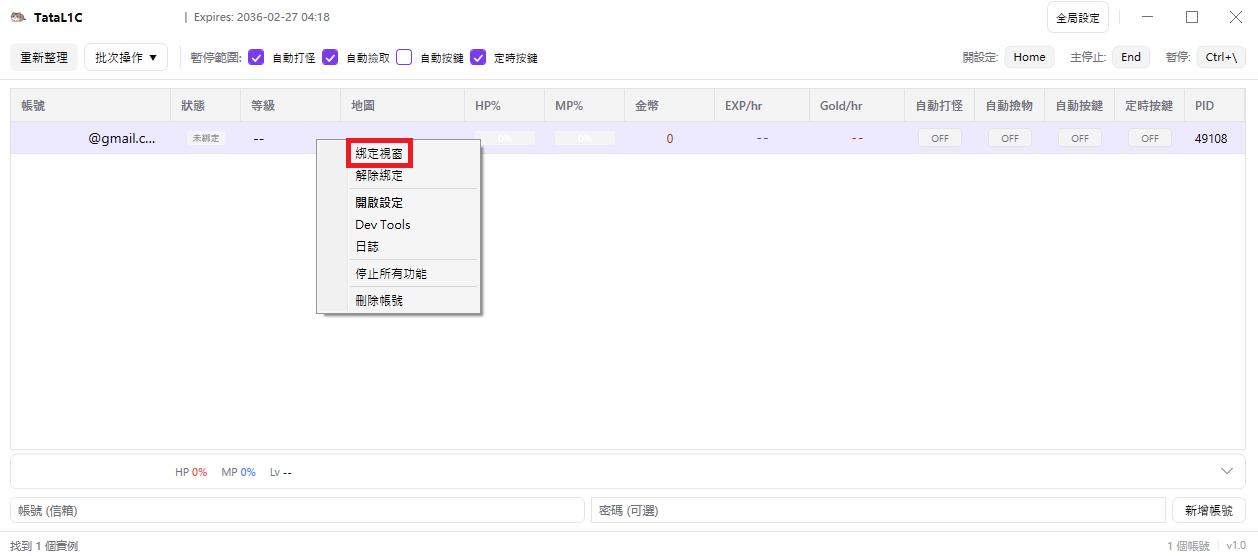
正常顯示 HP、MP、等級等資訊即表示綁定成功:
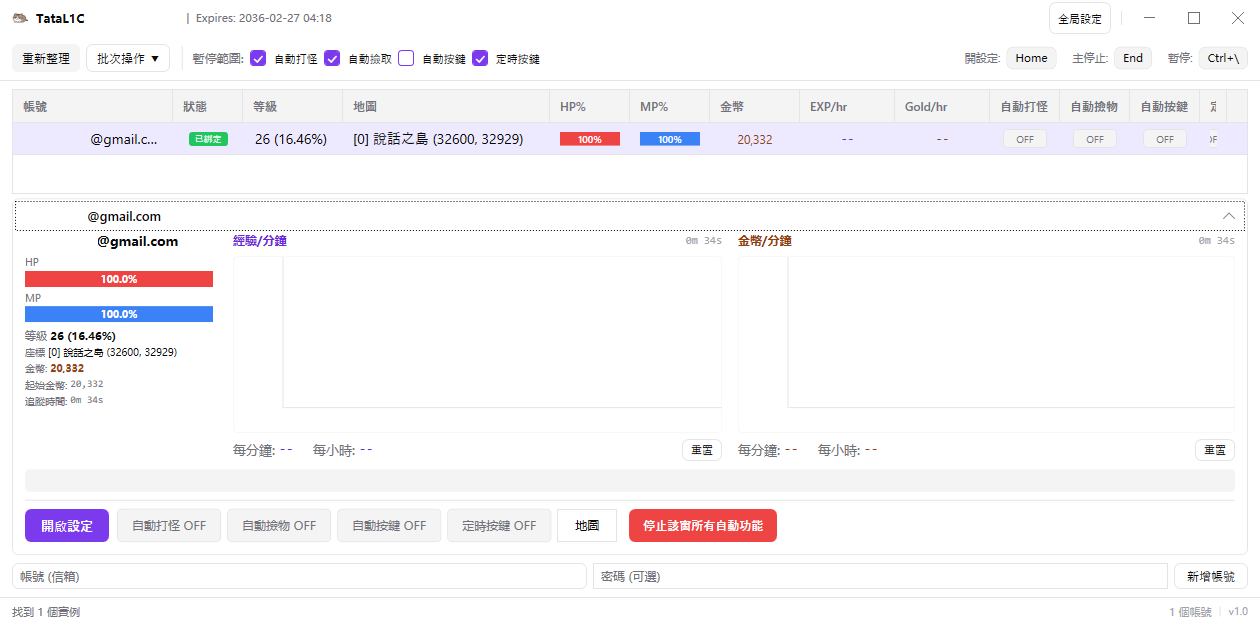
如果遊戲進程抓錯了(例如遊戲閃退等),需要重新刷新進程列表,點擊左上角的 「重新整理」 按鈕後重新綁定。
雙擊帳號兩下,或是右鍵選單點擊 「開啟設定」,即可進入設定介面。
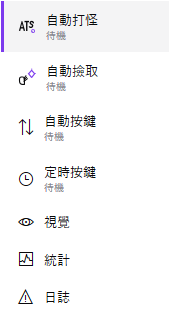
設定項目包含:
- 自動打怪
- 自動撿取
- 自動按鍵
- 定時按鍵
- 視覺
- 統計
- 日誌